所有 SketchJoy 色涂色页都是免费的 PDF 。 每个页都是 300 DPI, 大小既适合 US Letter (8. 5 × 11 in) , 也适合 A4 纸张。 您可以从计算机、 电话、 平板电脑或 Chromebook 打印 。
这个指南会引导你度过整个过程,并涵盖常见问题的解决.
在打印前
关于我们的文件 : 每个 SketchJoy PDF 是黑白线条艺术, 带有干净的边缘。 我们设置在 300 DPI , 因此, 线条在任何家用或学校打印机上保持尖锐。 文件大小很小( 通常在 3MB 下) , 因此即使连接速度较慢, 下载也快 。
我们的页面打印在字母和A4上, 而不剪切或重缩放。 设计会坐落在安全边缘, 所以没有被裁剪 。
如何下载一个涂色页
在任何 SketchJoy 颜色页面上,点击或点击 “下载PDF” 按钮。
接下来会发生什么取决于您的设备 :
- 在大多数计算机上, PDF 打开一个新的浏览器标签。 您可以从该标签中打印, 或者单击右键选择“ 保存 A” 来保存文件 。
- 在电话和平板电脑上,文件通常保存到您的下载文件夹。有些浏览器会先显示预览 。
- 在Chromebooks上,文件会转到下载下的File应用.
提示 :如果 PDF 打开浏览器内部而不是下载,请在查看器右上角查找一个小的下载箭头图标(QQ)。单击该图标来保存文件。
如何从计算机打印
窗口 :
- 打开 PDF. Adobe 阅读器, Edge, 或 Chrome 全部工作 。
- 按Ctrl + P. 键.
- 选你的打印机。
- 将纸张大小设定为字母或 A4( 匹配打印机中的内容 ) 。
- 设定缩放为适合页面或缩放为适合页面。
- 方向: 肖像.
- 点击打印。
麦克:
- 在预览或浏览器中打开 PDF 。
- 新闻指挥+P.
- 选你的打印机。
- 在“纸张大小”下选择美国字母或A4。
- 在“比额表”下,选择适合使用的比额表。
- 点击打印。
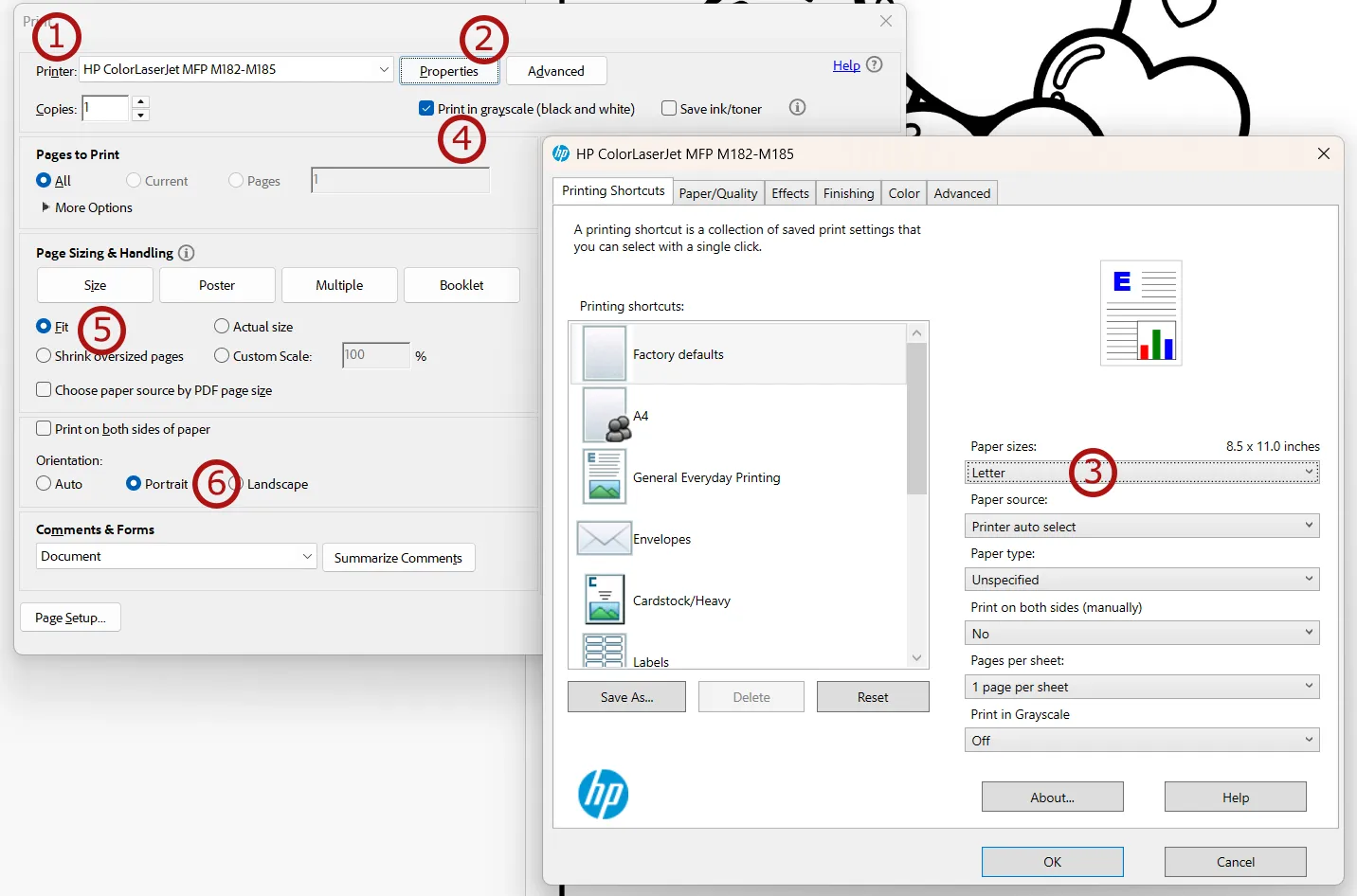
更锋利的线条:在打印设置中, 查找“ 质量” 或“ 打印质量” 并将其设置为最佳或高级。 默认的正常模式效果良好, 但最佳模式会显著地为您提供更为简洁的大纲 。
如何从电话或平板电脑打印
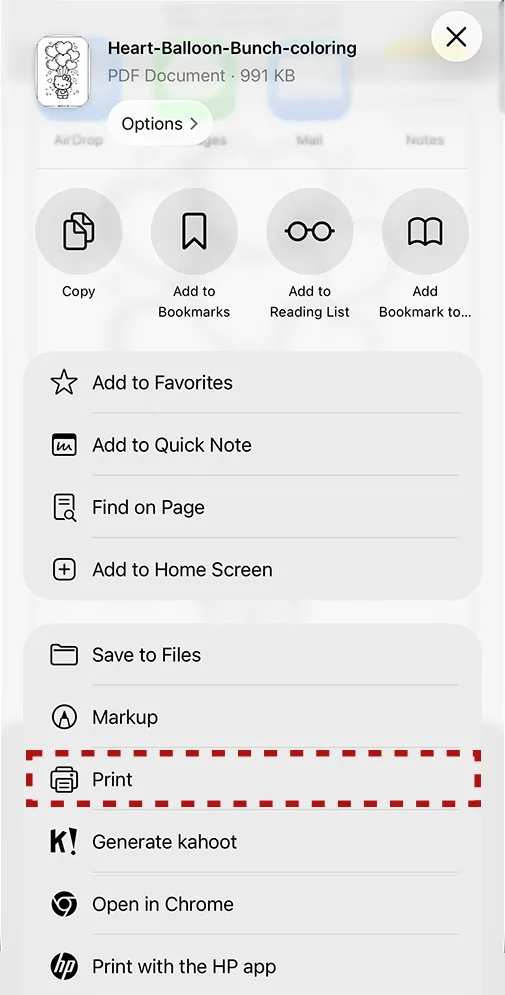
iPhone / iPad : (原始内容存档于2017-09-09).
- 从文件或浏览器打开已下载的 PDF 。
- 点击共享图标( 以箭头标出方块) 。
- 磁带打印器。
- 选择您的 空气打印打印机.
- 设印及纸大小.
- 磁带打印器。
机器人:
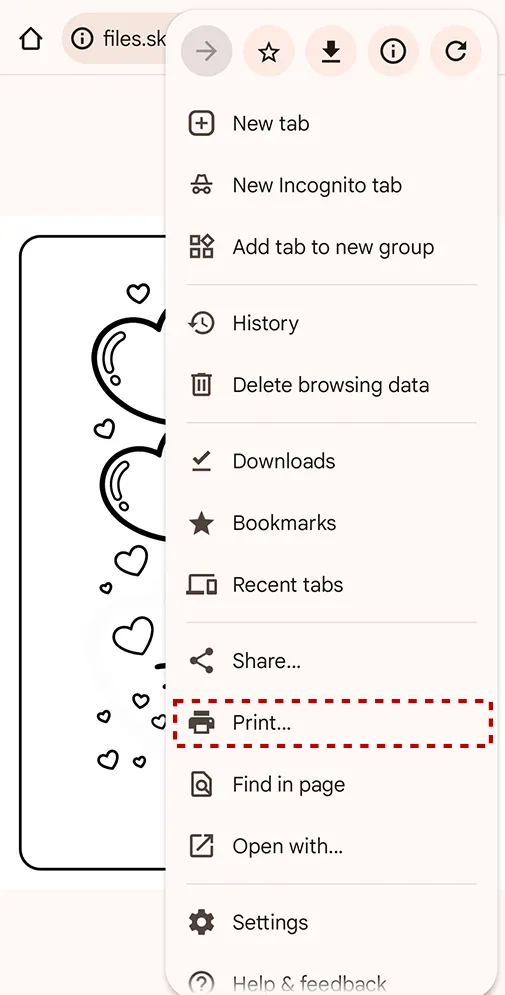
- 从下载文件夹或浏览器中打开 PDF 。
- 点击三个点菜单(QQ)或共享按钮。
- 磁带打印器。
- 选择您的打印机。 请确定您的手机和打印机在同一无线网络上 。
- 设纸大小及印本.
- 点击打印按钮。
没有无线打印机吗? 将文件传输到电脑上, 使用电子邮件、 Google Drive、 AirDrop 或 USB 电缆。 然后从那里打印 。
如何从剪贴本打印
- 从文件应用程序打开 PDF 。
- 按Ctrl + P. 键.
- 选择您的打印机。 铬版书与大多数 Wi- Fi 和 USB 打印机一起工作 。
- 将纸张大小设定为字母或 A4 。
- 设定缩放以适应可打印区域 。
- 点击打印。
如果您的学校Chromebook没有显示打印机,请询问您的老师或IT管理员。有些学校的网络需要通过管理下的打印服务连接。
喷墨机对激光:哪台打印机效果更好?.
两者都有工作,但用着彩色工具的表现不同.
喷墨打印机 将墨水喷洒到纸张上。如果涂色太快,墨水可以用铅笔或标记涂抹。如果使用喷墨,请在涂色前先在打印页上坐几个小时。晚上更好。
激光打印机 用热将干墨水熔化到页面上。 线条不会抹黑, 即使你马上开始涂色。 激光印也往往看起来更锋利。 如果您打印了很多页, 激光印表机会随着时间的推移更便宜。
学校小费:大多数学校和图书馆打印机都是激光。 这实际上对涂色页来说是理想的 — — 锋利的线条,没有涂抹,而且它们处理的纸也更重。
打印设置 :
这些设置对我们的页面最有效:
| 设置 | 选择什么 |
| 纸张大小 | 信件(8.5×11)或A4 |
| 方向 | 肖像画 |
| 颜色 | 黑白( 保存墨水) |
| 质量 | 最佳/ 高 |
| 缩放 | 适合页面 |
| 边距 | 默认/ 正常 |
| 页 次 | 全部(或选择特定部分) |
| 双面(2-侧) | 关 |
关闭双面打印。 另一页背面的涂色会引发问题。 标记会流血, 铅笔压力会留下标记 。
教室和小组的打印
也有一些东西可以节省时间。
分批印刷. 下载所有您需要的页面, 然后打印它们。 大多数 PDF 查看者允许您同时打印多个文件 。
用校复印机来. 大复印机处理厚纸的操作比台式打印机好。请办公室工作人员在其中一个托盘中装32磅纸。
打印额外。 孩子们有时想要重写页面或尝试不同的颜色。 额外拷贝2–3 避免中断 。
标出页子. 如果您要从不同的设备打印, 请在活动前将其排序为标签文件夹或托盘 。
教师:所有 SketchJoy 色涂色页面都可以免费用于课堂。 打印您的学生所需的文本。 不需要权限请求 。
常见问题和解决办法
页面打印时带有白色边框或看起来太小. 打开打印设置, 将“ 比例表” 更改为“ 适合页面 ” 。 一些 PDF 查看器默认为“ 实际大小 ” , 从而留下宽边距 。
线条看起来模糊或模糊. 将打印质量设定为最佳或高。 在草稿或普通模式中,打印机使用较少的墨水, 线条会更轻。
该页只打印了一半的图像. 检查您的纸张大小设置是否与打印机中装入的纸张相匹配。 大小不匹配会导致剪切 。
我涂上墨水时涂抹 您可能使用喷墨打印机。 在涂色前让页面干燥几个小时。 一个激光打印机可以完全解决这个问题。
纸堵着厚的纸 如果打印机有后置种子托盘, 请使用后置种子托盘。 在设置中, 请选择“ 重纸” 或“ 纸盘” 来选择纸张类型 。
人民保卫部队不会打开。 尝试不同的应用。 在手机上, 使用 Google Drive、 Adobe Reader 或 Apple 文件应用。 在计算机上, Chrome、Edge和Preview(Mac) 都打开了PDF, 但没有额外的软件。
保存墨水和纸张
定期印刷?
印黑白两字. 我们的页面是线条艺术。 您不需要彩色墨水。 在您的场合切换到灰度 。
测试打印时使用草稿模式 。 如果您正在检查版式或大小, 请在草稿模式下打印一份廉价纸。 请将好纸保存到最后版本 。
跳过封面图像 。 请确定您只打印 PDF 文件, 而不是网页的截图 。
复用错印. 封装或测试页,背面空白,对于废纸或练习涂色工作非常成功。
检查最终结果
我们的插画团队设计每个页面时都注意打印质量。 线条厚度足以保持任何打印机的可见度, 形状为边界内进行彩色留下了很大空间。 我们打印每个页面, 校验最终结果, 并在打印后确认其大小。 您可以在此图像中查找打印的页面如何显示 A4 和 字母大小文件 :
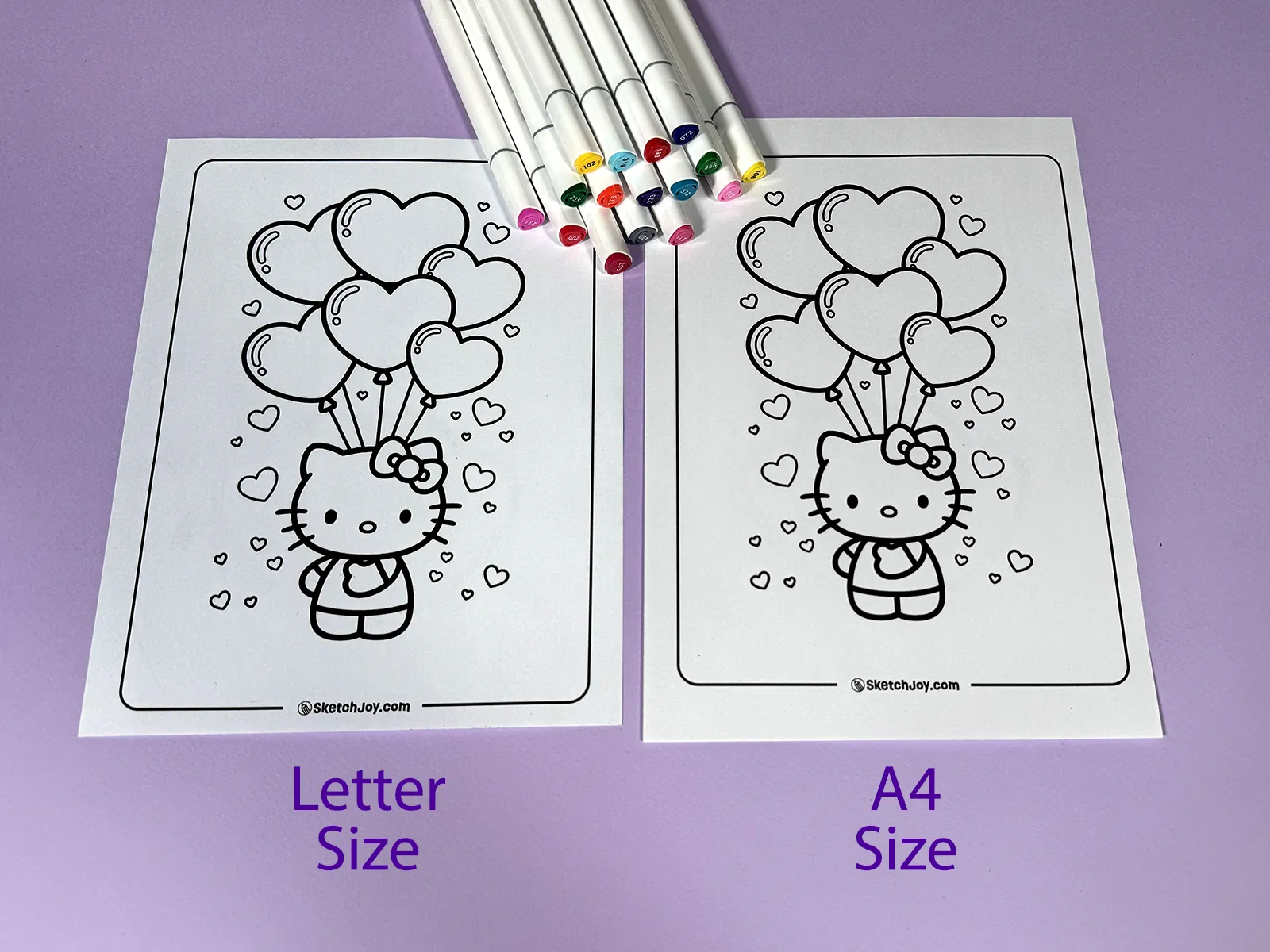
关于印刷或文件问题,请访问 联系我们页面.